主線 · 動手
slack login:貼指令、按 Confirm、貼回代碼
# AI 幫你跑
> slack login
# 它印一行指令,你貼進任一 Slack 頻道或私訊:
/slackauthticket ⟨你的專屬 ticket⟩
# Slack 跳出權限視窗(右圖)→ 按 Confirm
# Slack 再給一組一次性代碼 → 貼回這裡:
> ⟨把代碼貼回來⟩
✓ 認證成功,存到 ~/.slack/credentials.json
你只碰 Slack 兩下:貼指令、按 Confirm、再複製一次代碼貼回。那組代碼是一次性的、別外流(視窗自己也這樣寫)。
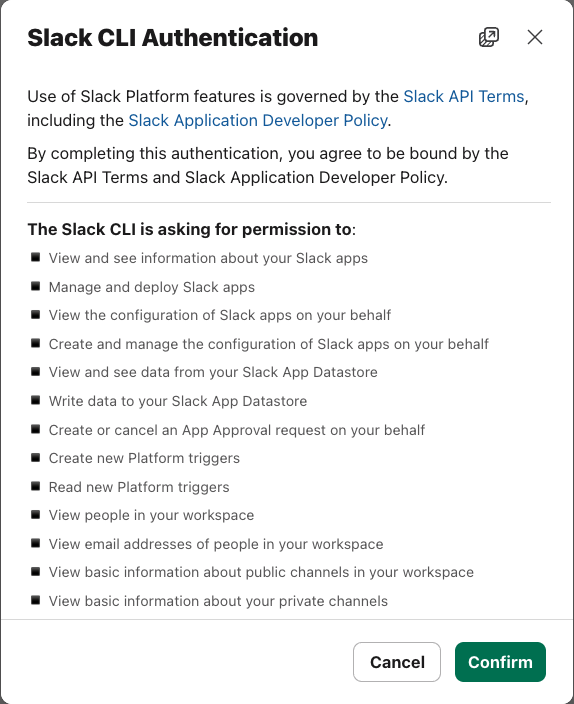
貼指令後 Slack 跳出的權限視窗 ▸ 按 Confirm
備援 · 手動建 App(slack login 被擋時)
領臨時鑰匙,一行指令建 App
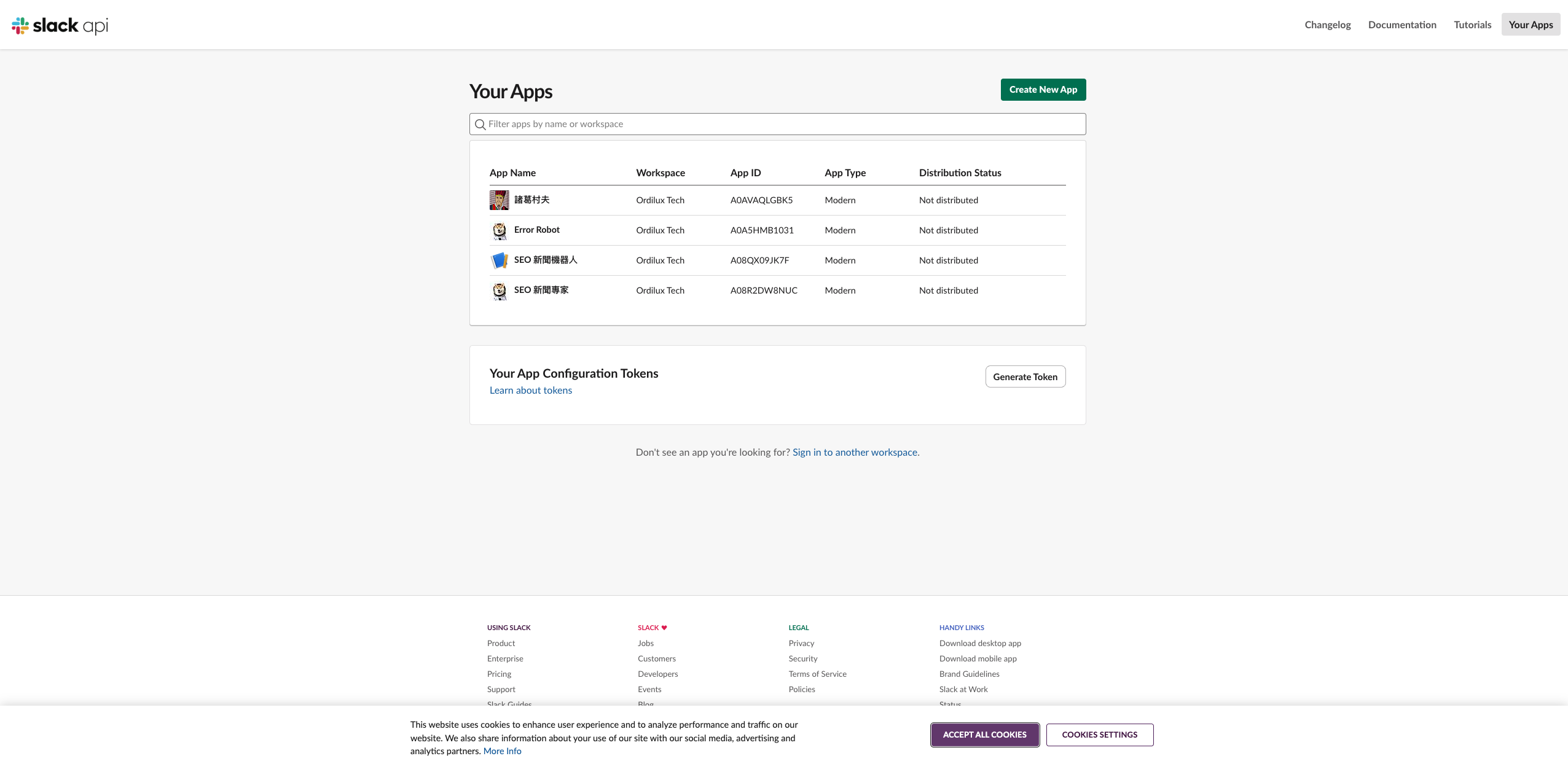
api.slack.com/apps ▸ 最下方 ▸ Generate Token ▸ 選 workspace
# 貼給 AI 的話
我拿到 config token 了(xoxe- 開頭)。
幫我用 apps.manifest.create 建一個 Slack App:
名字 Ordilux CLI Demo,user scope 給
chat:write、files:write、channels:read、channels:write
這四個就好(最小夠用)。
開啟 api.slack.com/apps ↗
名詞回收:AI 幫你填的那張 JSON 就是 manifest(出生登記表),四個 scope 就是鑰匙上的四扇門。
備援 · 手動 · 按同意拿 xoxp
按下同意前,看清楚那行字
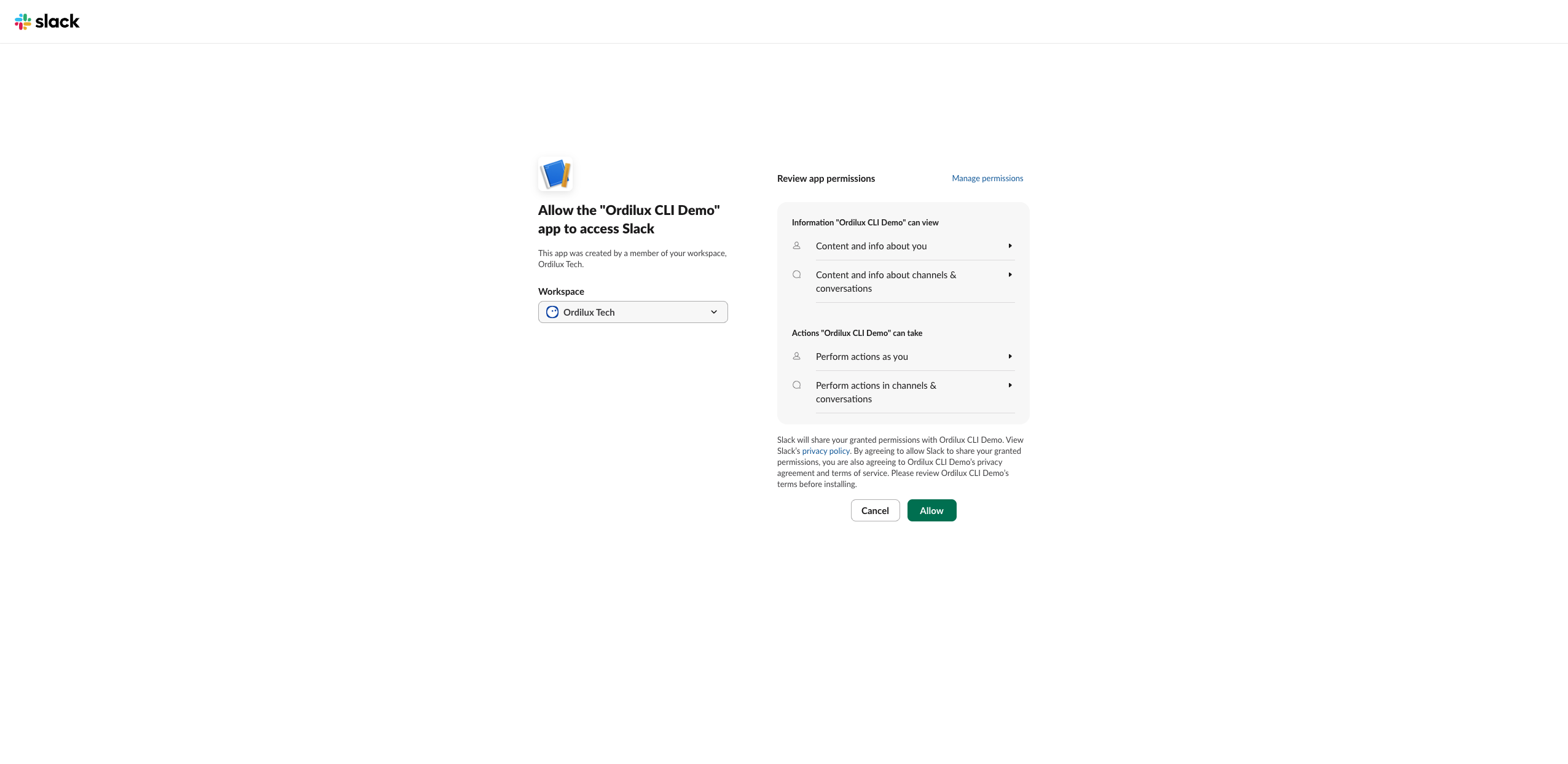
授權畫面 ▸「Perform actions as you」▸ Allow
第 3 步
App 的 OAuth & Permissions 頁 ▸ Install to Workspace ▸ 看到「Perform actions as you」▸ 按 Allow
第 4 步
頁面最上方出現 User OAuth Token(xoxp-)。跟 AI 說一聲,它會存進 .env(不進 git、不貼雲端面板)
這一步為什麼繞不過:「以你本人身分」的鑰匙,Slack 規定必須你本人按同意。這就是 OAuth,親眼看過一次,下午的 Google 授權你就全懂了。
鑰匙到手(哪條路都行)· 成果
圖片發進頻道,掛的是你的名字
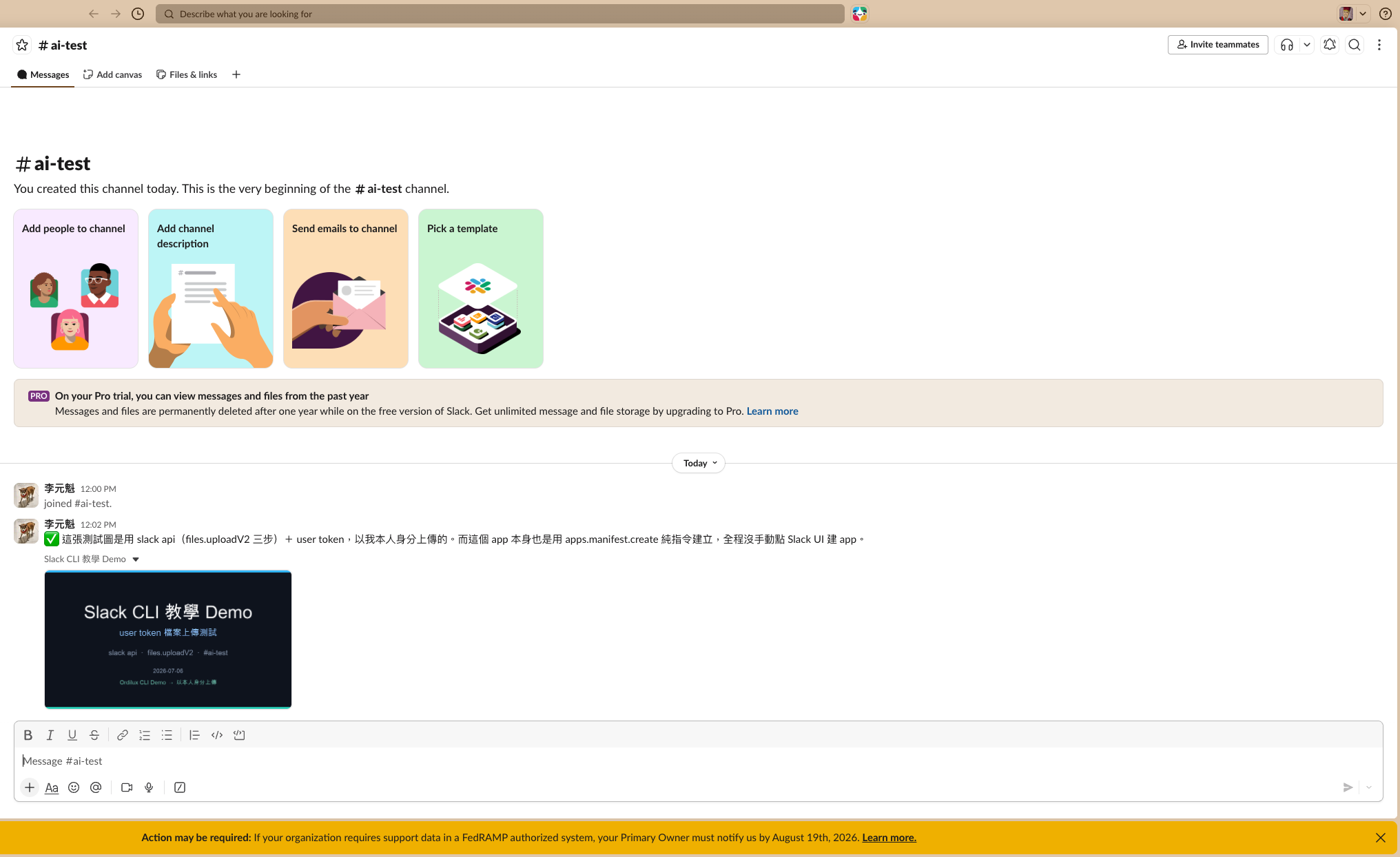
成果:訊息與圖片以「你本人」的身分出現在頻道
驗明正身
「跑一下 auth.test」,回傳是你的帳號、沒有 bot 編號,鑰匙才算對
開工三連
建測試頻道 → 傳一張圖 → 發一句話,全在對話裡完成
帶回家
練習包 06 有完整提示詞(含卡關判斷),對你自己的 workspace 照貼就能重跑
回頭數一次你做了什麼:領一把臨時鑰匙、貼一段話、按一次同意。其他全是 AI 幹的。
實測踩過 · 先講先贏
四個坑,我先替你踩過了

真實截圖:互動登入被「平台資格」擋下,跟付費無關
坑 1
互動登入可能被「平台資格」擋(講師就是,見左圖)。你的方案若是 Pro,slack login 不會被擋;真被擋就走手動建 App 備援。
坑 2
scope 兩套:user 要 channels:write,寫成 bot 的 channels:manage 會被退(illegal_user_scopes)。
坑 3
傳檔用 POST:方法用錯會得到一個空檔,還不報錯。AI 寫對就沒事,卡住把這句唸給它聽。
坑 4
最小夠用:只給「寫」的門就別想「查」。要用再加,加完要重按一次同意。